
GTA VI / BEGINNER’S TIPS / PS5
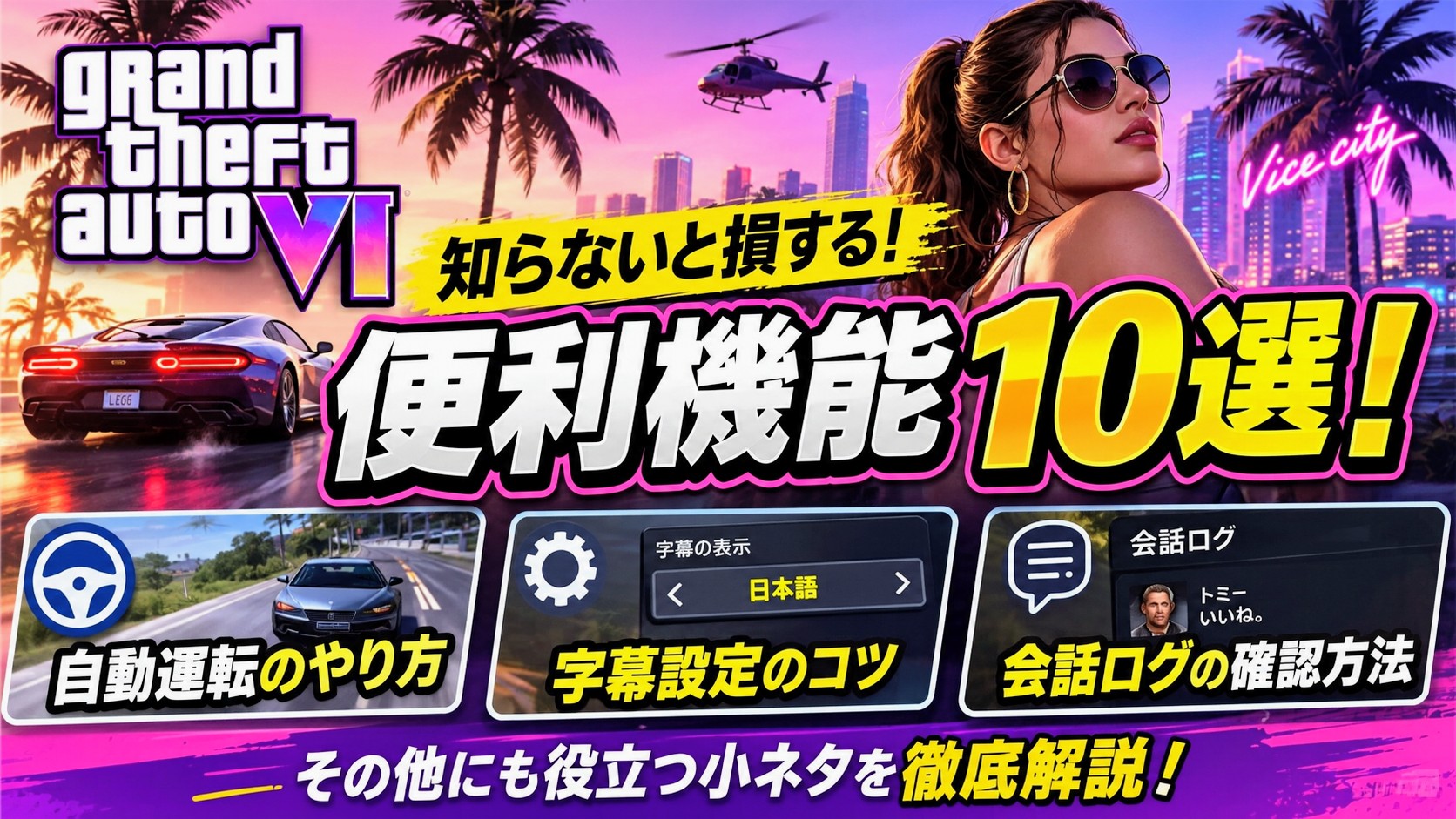
GTA6の便利機能10選!
自動運転・日本語字幕・会話ログで快適に遊ぶ
運転中の字幕が読みにくい、操作説明を見逃した、車の細かな操作が分からない。そんな悩みを減らす小技を、PS5向けにまとめた。
字幕設定
読み逃し対策
初心者向け
ネタバレ控えめ
最終確認:2026年11月23日/対応機種:PS5・PS5 Proを中心に解説
『グランド・セフト・オートVI(GTA6)』をPS5 Proで5〜6時間ほどプレイして、ひとつ気になっていたことがある。車を運転していると、英語音声の日本語字幕を読む余裕がない。この問題だ。
GTA6はドライブ自体が楽しい作品だ。海岸線や街の景色は本当に美しく、何もせず走っているだけでも時間を忘れる。しかし、運転中に同乗者と会話が始まると、道路を見ながら字幕を追わなければならない。
日本語吹き替えがあればもっとストーリーに集中できるのに……。そう感じていたところ、GTA6には目的地まで車を走らせる自動運転や、読み逃した台詞を確認するログがあると分かった。
しかも便利なのはそれだけではない。車両メニュー、ショートカットナビ、フォーカス、横転した車の復帰など、知らないと見落としやすい操作が多数用意されている。
筆者がPS5 Proで実際に確認しているのは、序盤のプレイ感や運転中の字幕の読みづらさなど。以下の細かな操作は、公開されている攻略情報や公式の設定案内を基に整理したもので、すべてを筆者が実機検証済みという意味ではない。操作体系や日本語表記は、設定・アップデートで変わる可能性がある。
まずは重要な3つを覚えよう
| 困ったとき | まず試したい機能 |
|---|---|
| 運転中の会話に集中したい | シネマモード+自動運転 |
| 字幕が小さくて読みにくい | 字幕サイズ・背景・話者名 |
| 会話を読み逃した | ポーズメニューの「ログ」 |
特に重要なのはこの3つ。運転を任せる、字幕を読みやすくする、見逃しても後から確認する。これだけでもストーリーを追いやすくなる可能性が高い。
01自動運転で目的地へ移動する
今回いちばん注目したい機能
GTA6では、車の運転中にシネマティックモードへ切り替え、条件を満たしていれば自動運転を開始できる。プレイヤーが常にハンドルを操作しなくても、設定した目的地へ向かって車を走らせられる仕組みだ。
PS5版:自動運転の操作手順
- マップを開き、行きたい場所に目的地を設定する。
- 車に乗り、一般道路で走行できる状態にする。
- 十字キー下を長押ししながらOPTIONSボタンを押し、シネマティックモードへ切り替える。
- 自動運転の案内が出たら、○ボタンを長押しして有効にする。
- 自動運転中は、画面の案内に従って解除し、必要なら手動運転へ戻す。
画面の案内やボタン配置が異なる場合は、ゲーム内の表示を優先。操作設定によって挙動が変わる場合もある。
自動運転は3段階で速度を変更できる
自動運転中はL2・R2で走行速度を3段階に調整できると報告されている。ゆっくり景色を眺めたいなら低速、移動の時間を多少短くしたいなら高速側が便利だ。
ただし、最高設定にしても自分で全力走行するより遅い場面はある。自動運転は最速移動のためというより、景色を楽しんだり、車内の会話に集中したりするための機能と考えた方がよいだろう。
自動運転でハンドル操作の負担を減らせば、移動中の会話に目を向ける余裕が生まれる。シネマティックモードでは車内や車外にカメラが切り替わるため、映画のようなドライブも楽しめる。字幕の読みやすさは、実際の画面で確認しながら調整したい。
自動運転できないときの確認項目
- 目的地を設定したか:設定がないと意図しない方向へ進む場合がある。
- 一般道路上にいるか:場所によって起動が制限される。
- シネマティックモードか:視点変更だけでは自動運転が始まらない場合がある。
- ○ボタンを長押ししたか:自動運転開始の操作を確認する。
- アクセシビリティの自動運転設定:利用制限に関する項目を確認する。
自動運転を解除したいときは、画面に表示される解除案内に従う。目的地への到着後もシネマティックモードが続くことがあるため、必要なら手動で通常視点に戻そう。
自動運転でも渋滞、道路環境、車両の状態などによって思いどおりに走行しない可能性がある。ミッションの特殊な移動では利用条件が異なる場合もあるため、画面を確認しながら利用したい。
02日本語字幕を読みやすくする
筆者がGTA6の序盤をプレイしていて気になったのは、ドライブ中の英語音声と日本語字幕の組み合わせだった。
目的地へ向かいながら会話が進む場面は多い。道路の状況を確認しつつ画面下の字幕を追うことになり、セリフの内容をすべて把握するのは難しい。
2026年11月23日現在、日本向けPS5版は英語音声と日本語テキストに対応している一方、日本語吹き替えには対応していない。したがって、ストーリーを理解するには字幕の見やすさが重要になる。
字幕設定を開く手順
- ゲーム中にOPTIONSボタンでポーズメニューを開く。
- 「設定(Settings)」を選択する。
- 「UI」タブに移動する。
- 「字幕とキャプション(Subtitles & Captions)」を探す。
- 字幕表示、文字サイズ、話者名、背景などを調整する。
括弧内は海外版で確認された英語表記。日本語版では項目名が異なる可能性がある。
おすすめの字幕設定
| 設定項目 | おすすめ | 理由 |
|---|---|---|
| 字幕(Subtitles) | On | ミッション外の会話も表示対象にする |
| サイズ(Size) | Medium〜Large | テレビから離れても読めるようにする |
| 話者名(Speaker Names) | On | 誰の発言か判断しやすくする |
| 背景(Background) | 半透明など | 明るい景色に文字が埋もれるのを防ぐ |
| クローズドキャプション | 必要に応じて | 環境音などの情報を文字で補う |
これは筆者が読みやすさを重視して提案する設定例であり、開発元が推奨する公式設定ではない。字幕が大きすぎて映像を遮る場合は、サイズや背景を一段階ずつ調整するとよい。
「ミッション中のみ」になっていないか確認
字幕の表示条件には、海外版で「Off」「Mission Only」「On」の選択肢が確認されている。
Mission Only:主にミッションや物語の重要場面で字幕を表示する設定。
On:ミッション以外の場面も含め、より広い会話を字幕表示の対象にする設定。
Off:字幕を表示しない設定。
自由探索中の会話もできるだけ理解したいなら、Onを試す価値がある。ただし、Onにすれば街中のすべての雑談が必ず表示されるという意味ではない。
日本語吹き替えは今後追加される?
現時点で確認できる日本向けPlayStation公式の対応言語一覧には、日本語音声の記載はない。将来的な吹き替え追加についても、公式発表がない段階で予定があると断定することはできない。
人物や街並みの描写が非常に細かく、GTA6では登場人物の会話や表情にも注目したくなる。だからこそ、運転中に字幕を読み切れないのは惜しいと感じた。自動運転や字幕設定を組み合わせれば、もっとストーリーを味わえそうだ。
03会話ログで読み逃した台詞を確認する
日本語吹き替えがないGTA6で、自動運転と同じくらい役立ちそうなのが会話ログだ。
ドライブ中、戦闘中、探索中に字幕を読み逃してしまっても、ポーズメニューに記録されたテキストを後から確認できる。
会話ログを開く方法
- OPTIONSボタンでポーズメニューを開く。
- 「ログ(Brief)」を選択する。
- 「台詞」に相当する項目を開く。
- 記録された会話を確認する。
ログには会話以外も記録される
| 項目 | 確認できる内容 |
|---|---|
| 台詞 | 登場人物の会話 |
| ヘルプテキスト | 操作方法やゲームシステムの案内 |
| 目標テキスト | ミッションの進行目標 |
たとえば、画面左上に出てきた操作説明を見逃したときも、ヘルプテキストが役立つ。ゲームを一時停止して確認できるので、操作を理解しないまま進めてしまうことを減らせる。
記録できる会話の範囲や保持件数には限りがある可能性がある。すべてのセリフが無期限に保存されるとは限らないため、重要な会話は早めに確認しておきたい。
筆者としては、運転中に聞き逃した会話を後から読み返せること自体がありがたい。英語が得意でなくても、物語をじっくり理解しながら進める助けになる。
04マップを開かず目的地を設定する
広いレオナイダ州では、何度もマップを開いて目的地を探すのが面倒に感じることもある。
GTA6には、ナビゲーションのショートカット機能が用意されている。
クイックナビの基本操作
- 十字キー下を長押しして、近くの行き先などを表示する。
- 行きたいウェイポイントを選択する。
- R3(右スティック押し込み)で目的地を設定する。
マップを開かずに行き先を指定できるため、ドライブ中に別の場所へ寄り道したいときに便利だ。店舗やミッションなど、表示される候補を確認しながら使ってみたい。
自動運転と組み合わせる場合は、目的地が意図した場所に設定されているかを確認しておこう。
05車両メニューを使いこなす
GTA6は乗り物の種類が豊富だ。車で走るだけでも楽しい作品だが、車両の細かな操作を知っておくと、より自由に遊べる。
車両メニューの開き方
車に乗っている状態で十字キー左を長押し。
車両メニューが表示され、エンジン、ライト、ラジオなどの操作にアクセスできる。車種や状況によって利用できる項目は異なる。
こんな場面で便利
- 好きなラジオ局に切り替えたいとき。
- 車のライトやエンジンを操作したいとき。
- ハザードや窓など、車両に用意された操作を使いたいとき。
GTA6は街の作り込みが非常に細かい。こうした機能を知っておくと、単なる移動手段としてだけでなく、車そのものを楽しむ幅が広がるだろう。
06横転した車を元に戻す
スピードを出して走っていると、思わぬ段差や衝突で車が横転してしまうことがある。
GTA6では、車の近くで押す操作を利用し、横転した車を元の向きに戻すことが可能と報告されている。
車を押す・横転から復帰させる
- 車の前方や後方に立つ。
- 左スティックを前へ倒しながら○ボタンを長押しすると、車を押す操作ができる。
- □ボタン長押しを利用すると、車を強く押し出せる。
- 横転した車は横に立ち、押す操作と□ボタンを組み合わせることで起こせる場合がある。
実際の操作案内は、車の向きや周囲の状況によって変わる可能性がある。操作できない場合は、車との位置関係を変えたり、画面の表示を確認したりしてみよう。
荒れた道を走ったり、寄り道を楽しんだりしているときに便利だ。車を乗り捨てずに済む可能性があり、自由探索の快適さにつながる。
07フォーカスで探索を効率化する
GTA6では、周囲の情報を探るフォーカス機能が役立つ。戦闘だけでなく、探索中にも使えるのが特徴だ。
フォーカスの基本操作
L3+R3(左右スティックを同時に押し込む)ことで発動する。
周囲の気になるものが強調され、見逃しやすい手掛かりを発見しやすくなる。
主に役立つ場面
- 探索:荷物や調べられる物体を見つけたいとき。
- ミッション:探し物や手掛かりを見落としたとき。
- 戦闘:敵の弱点や狙う場所を把握したいとき。
- 野外活動:動物や魚などの存在を確認したいとき。
GTA6はグラフィックが非常に細かい反面、背景に小さなアイテムが紛れ込みやすい。そんなときにフォーカスを使えば、手当たり次第に周囲を探す時間を減らせそうだ。
戦闘時と探索時では効果や持続条件が異なるため、状況に応じて使い分けたい。
08現在の目標をすぐ確認する
GTA6のストーリーを進めていると、何をすればよいのか分からなくなる場面もあるだろう。
そんなときは、十字キー下を短く押してHUDを表示すると、現在の目標を確認できる。
覚えておきたい操作の違い
| 操作 | 主な役割 |
|---|---|
| 十字キー下を短押し | HUDや目標の確認 |
| 十字キー下を長押し | ナビ関連の選択・操作 |
| 十字キー下+OPTIONS | シネマティックモードへの切り替え |
操作設定により表示や挙動が異なる場合がある。
画面上の情報を減らして景色を楽しみたいときと、次の行動を確認したいときで使い分けると便利だ。
09エンジンをかけたまま車を降りる
細かな操作だが、知っていると面白いのがエンジンをかけたまま降車する方法だ。
基本操作
△ボタンを2回押すことで、エンジンをかけた状態のまま車から降りられる。
普段はあまり意識しない操作かもしれない。しかし、GTA6のように車や街の生活感が細かく作り込まれた作品では、こうした小さな機能にも魅力を感じる。
車種やゲーム内の状況によって操作が制限される場合も考えられるため、通常の自由探索中に試すのがよさそうだ。
10カメラと画面表示を調整する
最後に紹介したいのは、ゲームを快適に遊ぶための設定だ。
GTA6では乗り物のスピード感や街のリアリティが魅力だが、プレイヤーによってはカメラの動きや画面効果が気になる場合もある。
チェックしたい設定項目
| 設定 | 確認したいこと |
|---|---|
| Camera | 徒歩・車両・航空機などの視点設定 |
| Comfort | カメラの動きによる不快感を抑える設定 |
| Display | 映像効果や画面表示の調整 |
| UI | 文字サイズ、ナビ、HUDの見やすさ |
| Audio | 音量やナレーションなどの調整 |
これらの設定カテゴリはRockstar Gamesの公式サポートでも案内されている。すべてを変更する必要はないが、自分が不便に感じている部分から調整するとよい。
筆者なら字幕とカメラを優先する
PS5 Proでプレイしていて印象的だったのは、海や街の美しさと、移動中のスピード感だ。
こうした魅力はできるだけ残したい。その一方で、会話の読みづらさやカメラの見にくさは、設定で改善できるなら調整しておきたいところだ。
字幕サイズ、背景、カメラ設定などを同時に変更すると、どの項目が見やすさに影響したか分かりにくい。まず字幕から変更し、次にカメラ設定を調整するなど、段階的に試すことをおすすめする。
GTA6便利機能のよくある質問
Q1.GTA6の自動運転はどうやる?
車に乗って目的地を設定し、十字キー下を長押ししながらOPTIONSボタンでシネマティックモードへ切り替える。画面に案内が出たら○ボタン長押しで自動運転を開始できる。
Q2.自動運転の速度を変更できる?
自動運転中はL2・R2で速度を3段階に調整できる。ただし、手動での高速走行より時間がかかる場面もある。
Q3.GTA6に日本語吹き替えはある?
2026年11月23日時点で、日本向けPS5版の公式対応言語は英語音声・日本語テキストとなっている。日本語吹き替えには対応していない。
Q4.運転中に読み逃した字幕は確認できる?
ポーズメニューの「ログ」から、記録された台詞を確認できる。ただし、すべての会話が無期限に残るとは限らない。
Q5.字幕を大きくしたい場合は?
ポーズメニューの「設定」→「UI」→「字幕とキャプション」に相当する項目からサイズを調整できる。話者名や背景を変更するのもおすすめだ。
Q6.PS5 Proでも同じ操作が使える?
本記事はPS5向けの操作を中心に整理している。PS5 Proも同じDualSenseのボタン構成だが、カスタム操作設定やアップデートによって挙動が異なる場合は、ゲーム内の案内を優先してほしい。
まとめ|GTA6は便利機能を覚えるともっと楽しめる
GTA6はグラフィックの美しさだけでなく、細かな操作やゲームシステムにもこだわりを感じる作品だ。
なかでも筆者が特に注目したいのは、自動運転、日本語字幕設定、会話ログの3つ。
車を運転しながら英語音声の日本語字幕を読むのは、思っていた以上に難しい。だからこそ、自動運転で操作の負担を減らし、字幕の表示を調整し、読み逃した会話を後から確認できる機能は重要だ。
まず試したい便利機能ベスト5
- 自動運転:景色や会話を楽しみながら移動する。
- 字幕設定:サイズ・背景・話者名を調整する。
- 会話ログ:読み逃したセリフを確認する。
- クイックナビ:マップを開く回数を減らす。
- フォーカス:探索中の手掛かりを見つけやすくする。
筆者はまだストーリーの序盤を遊んでいる段階だが、GTA6はただミッションをクリアするだけでなく、その世界で過ごす時間自体が楽しいゲームだと感じている。
自動運転などの便利機能を活用すれば、これまで以上に街並みやキャラクターの会話を味わえるかもしれない。今後もプレイを進めながら、便利な操作や見落としやすい小ネタを見つけていきたい。
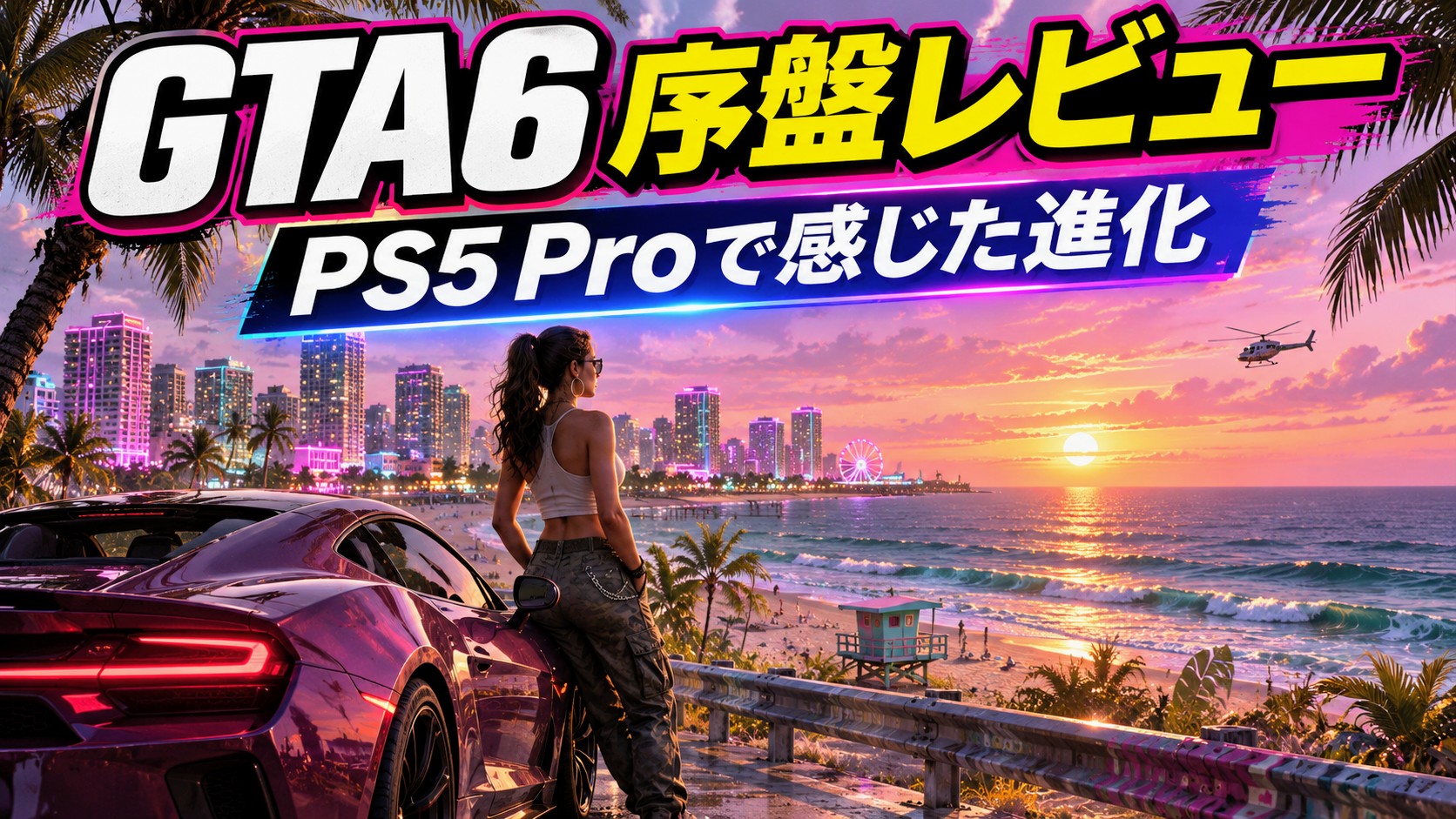
関連記事|PS5 Proで実際に遊んだGTA6序盤レビュー
グラフィック、海や波の表現、ドライブの楽しさ、30fpsへの不満、英語音声・日本語字幕の問題など、5〜6時間遊んだ率直な感想をまとめている。
参考情報・確認元
この記事は筆者のPS5 Proプレイ経験に加え、2026年11月23日時点で公開されている公式情報・攻略情報を確認して作成した。
- PlayStation公式:GTA6の対応言語・サポート
- Rockstar Games公式:GTA6設定メニュー
- AUTOMATON:GTA6の便利機能12選
- GameWith:自動運転のやり方
- ゲームエイト:便利な小技・裏技
※ゲームのアップデートや操作設定によって、機能・表示・ボタン操作が変わる場合がある。最新のゲーム内案内を優先してほしい。
コメント