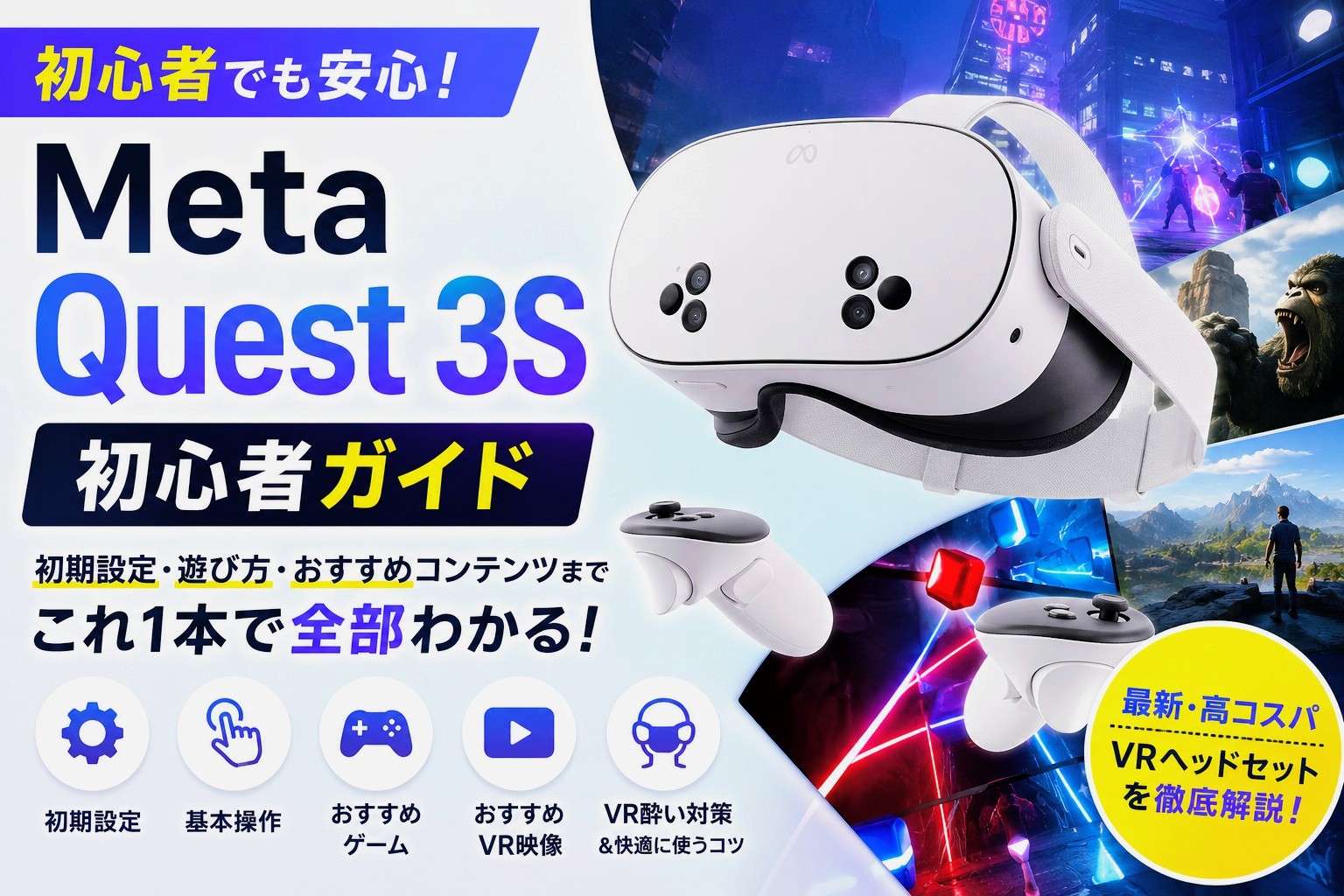
Meta Quest 3Sは、パソコンや家庭用ゲーム機を接続しなくても、本体だけでVRゲームや映像を楽しめるオールインワン型のVR・MRヘッドセットです。
しかし、初めて購入すると「スマートフォンは必要なのか」「どこまで設定すれば遊べるのか」「最初に何をダウンロードすればよいのか」と迷いやすい機器でもあります。そこで本記事では、Meta Quest 3Sの特徴から初期設定、基本操作、おすすめゲーム、VR映像、VR酔い対策まで、初心者向けに順番に解説します。
- パソコンやゲーム機なしでVRを始められる
- Meta Quest 3と同系統の高性能プロセッサを搭載
- ゲーム、スポーツ、旅行、動画、フィットネスまで楽しめる
- 周囲の部屋を映しながら遊ぶMRにも対応
- コントローラーだけでなく、手の動きでも一部操作できる
掲載内容は2026年7月時点の情報をもとにしています。価格、サブスクリプション対象作品、アプリの機能は変更される場合があります。
- Meta Quest 3Sとは?VR初心者に向いている理由
- Meta Quest 3SとMeta Quest 3の違い
- 購入前に知っておきたい注意点
- Meta Quest 3Sを始める前に用意するもの
- Meta Quest 3Sの初期設定方法
- メガネをかけたまま使う方法
- コントローラーの基本操作
- 最初に確認しておきたい設定
- Meta Horizon+とは?加入するべき?
- Meta Quest 3Sで最初に遊びたいおすすめゲーム
- スポーツゲームを楽しみたい人へのおすすめ
- VRゲーム以外には何ができる?
- おすすめのVR映像アプリ
- YouTube VRへログインする方法
- VR酔いを防ぐための始め方
- 快適に使うために追加購入を検討したい物
- 保管と手入れで注意すること
- Meta Quest 3Sでよくある疑問
- Meta Quest 3Sはゲーム専用機ではない
Meta Quest 3Sとは?VR初心者に向いている理由
Meta Quest 3Sは、Metaが展開するスタンドアロン型のVR・MRヘッドセットです。スタンドアロン型とは、ヘッドセット本体に処理用のコンピューターが入っており、PS5やゲーミングPCを接続しなくても遊べる方式を指します。
本体を装着すると目の前に仮想空間が広がり、頭を動かせば映像も連動して動きます。付属の左右のコントローラーを使えば、物を持つ、剣を振る、ボールを打つ、銃を構えるといった動作を、自分の身体で操作できます。
さらに、本体前面のカメラを通して現実の部屋をカラー表示する「パススルー」に対応。現実のテーブルや壁を確認しながら仮想物体を表示するMR、複合現実のコンテンツも楽しめます。
上位機種のMeta Quest 3よりレンズや解像度は抑えられていますが、ゲームを動かす基本性能は高く、Quest 3向けの主要ゲームを同じように遊べます。
Meta Quest 3SとMeta Quest 3の違い
どちらも同世代のプロセッサと8GBメモリーを搭載しています。ゲーム性能だけを見れば大きな差はありませんが、画面の見やすさや装着感ではMeta Quest 3が上です。
| 比較項目 | Meta Quest 3S | Meta Quest 3 |
|---|---|---|
| 主な立ち位置 | 価格を抑えた入門モデル | 画質と見やすさを重視した上位モデル |
| 片目あたりの解像度 | 1832×1920 | 2064×2208 |
| レンズ | フレネルレンズ | パンケーキレンズ |
| ピントの合わせやすさ | 正しい位置からずれると、ぼやけやすい | 比較的広い範囲で見やすい |
| IPD調整 | 3段階 | スライダーによる連続調整 |
| 水平視野角 | 約96度 | 約110度 |
| 深度センサー | 非搭載 | 搭載 |
| 平均バッテリー時間 | 約2.5時間 | 約2時間 |
| イヤホン端子 | 非搭載 | 3.5mm端子を搭載 |
ゲームを中心にVRを試したい人、価格を抑えたい人にはMeta Quest 3Sが向いています。一方、文字の読みやすさや映像鑑賞の画質、ピントの合わせやすさを重視するなら、Meta Quest 3のほうが満足しやすいでしょう。
購入前に知っておきたい注意点
家庭用テレビほど鮮明ではない
目のすぐ前に映像を大きく引き伸ばすため、8Kと表示されたVR動画でも、一般的な4Kテレビほど細部が鮮明に見えないことがあります。
長時間では重さを感じやすい
本体重量は約514gです。顔の前側に重量が集中するため、30分から1時間ほどで額や頬、首が疲れる人もいます。
充電なしで一日中は遊べない
平均使用時間は約2.5時間です。実際の時間はゲームの負荷、明るさ、通信状況によって変わります。
VR酔いには個人差がある
映像上では移動しているのに身体は動いていないゲームでは、吐き気、ふらつき、頭痛が起こる場合があります。
Meta Quest 3Sを始める前に用意するもの
- Meta Quest 3S本体
- 左右のTouch Plusコントローラー
- Wi-Fi環境
- AndroidまたはiPhone
- Meta Horizonアプリ
- Metaアカウント
- 安全に動けるスペース
Meta Quest 3Sは単体でゲームを動かせますが、最初のセットアップやアプリの管理にはスマートフォンの「Meta Horizon」アプリを使用します。
Meta Quest 3Sの初期設定方法
-
本体を十分に充電する
付属のUSB-Cケーブルと電源アダプターを使って充電します。アップデート中に電源が切れないよう、初回はある程度充電してから始めましょう。 -
スマートフォンにMeta Horizonアプリを入れる
Google PlayまたはApp StoreからMeta Horizonアプリをインストールします。以前の「Meta Questアプリ」に相当する公式アプリです。 -
Metaアカウントを作成する
画面の案内に従い、メールアドレスなどを使ってMetaアカウントを作成します。FacebookやInstagramとは別に管理することも可能です。 -
本体の電源を入れる
本体側面の電源ボタンを数秒押します。Metaのロゴが表示されたら、ヘッドセットを装着します。 -
ストラップと画面位置を調整する
後頭部と頭頂部のストラップを調整し、文字が最も読みやすくなる位置を探します。強く締めすぎると額や頬が痛くなるため、ずれない程度に固定します。 -
IPDを調整する
Meta Quest 3Sは、レンズの間隔を58mm、63mm、68mmの3段階で調整できます。レンズ部分を慎重に左右へ動かし、文字の二重表示や目の疲れが少ない位置を選びます。 -
コントローラーを認識させる
左右のコントローラーには単3電池が入っています。電池の絶縁タブが付いている場合は抜き、画面の案内に従って接続します。 -
Wi-Fiへ接続する
自宅のWi-Fiを選び、パスワードを入力します。ゲームのダウンロード容量は大きいため、通信が安定した環境を推奨します。 -
本体アップデートを実行する
初回起動時はシステム更新が行われる場合があります。更新中は電源を切らず、完了するまで本体を充電しておきましょう。 -
プレイエリアを設定する
座ったまま遊ぶなら「静止モード」、立って動くなら「ルームスケール」を選択します。床の高さと、家具や壁にぶつからない範囲を設定します。
プレイエリアは広めに取る
ルームスケールでは、少なくとも約2m×2mの障害物がない空間が推奨されています。コントローラーを振ったときに壁、テレビ、照明、机などへ当たらないか確認してください。
腕を大きく振るゲームでは、設定した境界線より外側へ手が出ることがあります。壁や家具から余裕を持たせて設定しましょう。
メガネをかけたまま使う方法
Meta Quest 3Sには、メガネと本体レンズの距離を広げるためのメガネスペーサーが付属しています。フェイス部分をいったん外し、スペーサーを装着してから元に戻します。
Meta公式が案内しているメガネの目安は、次のとおりです。
- フレーム幅:142mm以下
- フレーム高さ:50mm以下
頻繁に使用する場合は、Quest 3S専用の度付きレンズや保護レンズも選択肢になります。メガネを本体内部へ入れる必要がなくなり、装着しやすさとレンズ保護の両面で有利です。
コントローラーの基本操作
| 操作部分 | 主な役割 |
|---|---|
| トリガー | 画面の選択、決定、銃を撃つ、物をつかむなど |
| グリップボタン | 物を握る、武器や道具を持つ |
| スティック | 移動、方向転換、項目のスクロール |
| A・B/X・Yボタン | 決定、キャンセル、メニュー、ゲーム固有操作 |
| 右コントローラーのMetaボタン | ナビゲーターやホーム画面を開く |
| Metaボタン長押し | 画面やカーソルの正面位置をリセット |
| 本体のアクションボタン | VR表示とパススルー表示を切り替える |
ゲームによって操作方法は異なります。最初は画面上に表示される手の位置と、実際に持っているコントローラーの位置を確認しながら操作しましょう。
コントローラーを使わないハンドトラッキング
対応アプリでは、コントローラーを置き、自分の手をカメラへ見せることでハンドトラッキングへ切り替えられます。指でつまむ動作をすると決定操作ができ、画面を直接触るような操作も可能です。
ただし、素早い動きや細かな入力ではコントローラーのほうが安定します。ゲームではTouch Plusコントローラー、動画視聴や簡単なメニュー操作ではハンドトラッキングという使い分けがおすすめです。
最初に確認しておきたい設定
1.パススルーの切り替え
パススルーとは、本体のカメラを通して現実の部屋を見る機能です。Quest 3Sでは本体下部のアクションボタンから切り替えられます。
設定によっては、本体側面を軽く2回たたいて切り替えることもできます。飲み物を取る、スマートフォンを確認する、周囲の状況を見るときに便利です。
2.購入用PIN
誤購入を防ぎたい場合は、Meta Horizon Storeの購入用PINを設定しておきましょう。家族と共有する場合や、ゲーム内課金が心配な場合にも有効です。
3.通知とプライバシー
オンライン状態、フレンド申請、音声チャット、アプリごとのマイクや空間データへのアクセスを確認します。知らない人との交流を避けたい場合は、公開範囲を狭く設定しましょう。
4.本体映像のキャスト
Quest内で見えている映像をスマートフォンなどへ表示すれば、周囲の人もプレイ内容を確認できます。初心者へ操作を教えるときや、家族でVRを体験するときに便利です。
Meta Horizon+とは?加入するべき?
Meta Horizon+は、対象ゲームのカタログや毎月追加される作品を利用できる定額サービスです。以前は「Meta Quest+」という名称でした。
2026年7月時点の日本向け料金は、月額1,200円または年額9,000円です。対象作品は入れ替わるため、加入前にMeta Horizonアプリまたはストアで最新のカタログを確認してください。
Beat Saber、GOLF+、Walkabout Mini Golfなどがゲームカタログに含まれる時期もあり、単品購入前のお試しとしても活用できます。
一方で、遊びたいゲームが1本か2本に決まっている場合は、必要な作品だけを購入したほうが安くなることもあります。無料体験や購入特典が付いている場合は、終了日を確認してから利用しましょう。
Meta Quest 3Sで最初に遊びたいおすすめゲーム
最初から移動の激しいゲームを選ぶと、VR酔いによって苦手意識が付いてしまうことがあります。まずは自分の立ち位置が大きく動かないゲームから始めるのがおすすめです。
-
Beat Saber 初心者おすすめ度:高
音楽に合わせて、飛んでくるブロックを光る剣で斬るリズムゲームです。操作が直感的で、VRらしい身体操作を短時間で体験できます。
自分が仮想空間内を歩き回る場面が少なく、比較的VR酔いが起こりにくいのも長所です。ただし、追加楽曲には別料金が必要な場合があります。
-
Walkabout Mini Golf のんびり遊べる
幻想的なコースでミニゴルフを楽しめる人気作品です。操作はクラブを振るだけなので分かりやすく、VRゲームに慣れていない人でも始めやすいでしょう。
一人でも楽しめますが、オンラインで友人と会話しながらラウンドすると、実際に一緒の場所で遊んでいるような感覚を味わえます。
-
Eleven Table Tennis 卓球好き向け
実際の卓球に近い感覚で、ラケットを振ってボールを打ち返すゲームです。卓球台を置くスペースがなくても、自宅でラリーやオンライン対戦を楽しめます。
回転や打球方向も反映されるため、スポーツゲームとして長く遊びやすい一本です。コントローラーを壁や机にぶつけないよう、十分な空間を確保しましょう。
-
Puzzling Places 酔いにくい
建物や風景の立体パーツを組み立てる、3Dジグソーパズルです。座ったままゆっくり遊べるため、VR酔いが心配な人にも向いています。
現実では置けない大きな模型を目の前に浮かべ、角度を変えながら組み立てる体験は、VRならではです。
-
Real VR Fishing 景色も楽しめる
美しい湖や海を眺めながら釣りを楽しめます。激しい操作が少なく、景色を見ながら落ち着いて遊びたい人におすすめです。
ゲームというより、仮想空間でくつろぐ用途にも向いています。
-
Moss 物語重視
小さなネズミの主人公を見守りながら進めるアクションアドベンチャーです。自分自身が激しく移動するのではなく、箱庭の世界をのぞき込むように遊びます。
普通のゲームに近い感覚で始められるため、VRの一人称視点が苦手な人にも適しています。
-
Batman: Arkham Shadow 本格ゲーム
バットマンになり、格闘、ステルス、捜査を一人称視点で体験できる本格的なVRアクションです。Quest 3Sの性能を実感しやすく、家庭用ゲームに近い物語性を求める人に向いています。
腕を大きく動かす戦闘や移動があるため、最初から長時間遊ばず、VRに慣れてから挑戦するのがおすすめです。
-
The Thrill of the Fight 運動量が多い
実際にパンチを打ち、相手の攻撃をよけながら戦うボクシングゲームです。短時間でもかなり身体を動かすため、フィットネス目的にも利用できます。
周囲の安全確認に加え、ストラップを正しく装着し、汗をかいた後は本体のフェイス部分を手入れしましょう。
スポーツゲームを楽しみたい人へのおすすめ
卓球
Eleven Table Tennis
実際の卓球に近い操作感を求める人向け。
ミニゴルフ
Walkabout Mini Golf
初心者でも遊びやすく、オンライン交流にも向いています。
本格ゴルフ
GOLF+
コースを回りながら本格的なショットを楽しめます。
ボクシング
The Thrill of the Fight
運動不足解消や短時間のトレーニング向け。
テニス系
Racket Club
ラケットスポーツをVR向けに遊びやすくした作品です。
ボウリング
Premium Bowling
立ったまま比較的簡単に始められ、家族でも遊びやすい作品です。
VRゲーム以外には何ができる?
映画館のような大画面で動画を見る
通常のYouTube動画や映画を、仮想空間に置いた巨大スクリーンで視聴できます。画面サイズや位置を自由に調整できるため、自宅に大きなテレビを置かなくても映画館のような雰囲気を楽しめます。
世界各地の景色を体験する
観光地、自然、街並みなどを扱ったVR180・360度映像では、頭を動かして周囲を見渡せます。旅行前の下調べや、簡単には行けない地域の疑似体験にも向いています。
フィットネスに利用する
ボクシング、ダンス、リズムゲームなどは、短時間でもかなり身体を動かします。ゲームとして楽しみながら運動できるため、一般的な筋トレや有酸素運動が続きにくい人にも選択肢になります。
パソコンのVRゲームを遊ぶ
対応するWindowsゲーミングPCを持っている場合は、Meta Quest Link、Air Link、Steam Linkなどを使ってPC向けVRゲームを遊べます。
有線ではUSBケーブル、無線では高速なWi-Fi環境が必要です。無線接続では、パソコンをLANケーブルでルーターへ接続し、Questを5GHzまたは6GHz帯のWi-Fiへ接続すると安定しやすくなります。
おすすめのVR映像アプリ
YouTube
まず入れておきたい無料アプリです。通常の動画に加え、VR180、3D、360度動画を視聴できます。動画検索では「VR180」「360」「8K」「3D」などのキーワードを組み合わせると探しやすくなります。
おすすめの検索例は次のとおりです。
- Japan VR180 8K
- Tokyo VR180
- 京都 360度 VR
- 世界遺産 VR 8K
- 水族館 VR180
- 自然 360度 VR
- 飛行機 コックピット VR
- ジェットコースター VR 360
- ライブ VR180
VR180や360度動画は、広い範囲へ映像を引き伸ばして表示します。同じ8Kでも、通常の平面動画より一度に見える部分の実質的な解像感は低くなります。
人物や物体が目の前にいるような立体感を重視するなら、一般的な360度動画よりも、左右の目に別々の映像を見せる3D対応のVR180動画がおすすめです。
Hyper DeoVR
VR180、360度、立体映像などを視聴できるVR動画向けのプラットフォーム兼プレーヤーです。画面の角度、拡大率、投影方法などを細かく調整したい人に向いています。
アプリやサービスは更新によって仕様が変わることがあるため、利用前に料金、アカウント、視聴できるコンテンツを確認してください。
DMM VR Video Player
DMMで購入した対応VR動画を、ストリーミングまたはダウンロードで視聴するための公式アプリです。日本国内向けの有料VR映像を利用したい場合の選択肢になります。
ローカル動画対応プレーヤー
自分で用意した動画ファイルを再生する場合は、PLAY’A Video Playerなど、ローカル再生に対応したVR動画プレーヤーを利用できます。
動画によって「平面」「180度」「360度」「上下分割」「左右分割」などの形式が異なります。映像が二重に見える場合や、形が大きくゆがむ場合は、プレーヤー側の投影形式を変更してください。
YouTube VRへログインする方法
- YouTubeアプリをMeta Horizon Storeからインストールします。
- アプリを開き、アカウントと設定のアイコンを選びます。
- 「ログイン」を選ぶと、アクティベーションコードが表示されます。
- スマートフォンまたはパソコンでYouTubeの認証ページを開きます。
- 画面のコードを入力し、利用するGoogleアカウントを選択します。
- 認証が完了すると、Quest側のYouTubeへ自動的にログインします。
VR酔いを防ぐための始め方
VR酔いは、目では移動を感じているのに、内耳や身体は動いていないという感覚のずれによって起こりやすくなります。
- 座って見られる通常動画
- 静止した位置から見るVR180映像
- Puzzling PlacesやMossなどの座って遊べるゲーム
- Beat Saberや卓球など、その場で身体を動かすゲーム
- スティックで自由に移動するアクションゲーム
1回10~15分から始める
最初から1時間以上連続して遊ばず、10分から15分ほどで一度外しましょう。慣れてきたら少しずつ時間を延ばします。
違和感が出たらすぐに中断する
軽い吐き気、冷や汗、頭痛、目の疲れ、ふらつきを感じたら、その時点で使用をやめてください。「遊び続ければ慣れる」と我慢すると、症状が長引くことがあります。
ゲーム内の快適設定を使う
- 移動方法をテレポートにする
- 方向転換を段階式のスナップターンにする
- 移動時の視野を狭くする機能を使う
- 座りプレイへ変更する
- 移動速度を遅くする
多くのVRゲームには、快適性を示す項目や酔いを軽減する設定があります。最初は「快適」「Comfort」寄りの設定を選びましょう。
体調が悪い日は使わない
睡眠不足、空腹、飲酒後、疲労が強いときはVR酔いが起きやすくなります。使用後にも気持ち悪さが残る場合は、運転や危険な作業を避け、十分に休んでください。
快適に使うために追加購入を検討したい物
交換用ヘッドストラップ
後頭部でしっかり支えるタイプは、顔への圧迫を分散しやすくなります。
バッテリー付きストラップ
装着バランスを改善しながら、プレイ時間も延長できます。
度付き・保護レンズ
メガネと本体レンズの接触を避けたい人に向いています。
コントローラーグリップ
手を開いてもコントローラーが落ちにくくなり、運動系ゲームで便利です。
フェイスカバー
汗をかくゲームを遊ぶ場合は、交換や手入れがしやすい素材が便利です。
専用ケース
レンズへの日光、ほこり、衝撃を避けながら保管できます。
保管と手入れで注意すること
レンズへ直射日光を当てない
内部のレンズへ太陽光が入ると、虫眼鏡のように光が集中し、ディスプレイが焼ける可能性があります。窓際や車内へ放置せず、使用後はレンズを覆って保管しましょう。
レンズは乾いた柔らかい布で拭く
メガネ用の清潔なマイクロファイバークロスを使い、中心から外側へ軽く拭きます。家庭用洗剤やアルコールを直接レンズへ付けないようにしてください。
汗を放置しない
運動系ゲームの後は、フェイス部分やストラップの汗を拭き取ります。複数人で使用する場合は、衛生面を考えて交換式カバーを用意すると安心です。
Meta Quest 3Sでよくある疑問
- Q.パソコンやPS5は必要ですか?
- 必要ありません。Meta Quest 3S本体だけで多くのVRゲームやアプリを動かせます。対応するゲーミングPCがあれば、PC向けVRゲームも追加で遊べます。
- Q.スマートフォンだけで設定できますか?
- ストアの閲覧や購入、本体管理の一部はスマートフォンからできます。ただし、初回の画面調整、境界線、VRアプリ内の設定などは、本体を装着して操作します。
- Q.寝ながら動画を見られますか?
- アプリや表示位置の調整によっては可能です。ただし、横になった姿勢に対応していないアプリもあります。長時間の使用や充電ケーブルを接続したまま眠ることは避けましょう。
- Q.128GBと256GBはどちらがよいですか?
- 複数の大型ゲームを同時に保存したいなら256GBが安心です。遊び終わったゲームを削除し、必要なときに再ダウンロードする使い方なら128GBでも運用できます。
- Q.ゲームを削除すると購入権も消えますか?
- 通常は購入履歴に残るため、後から再インストールできます。ただし、セーブデータがクラウド保存に対応しているかはゲームによって異なります。
- Q.VRChatは遊べますか?
- Quest対応版を利用できます。ただし、ワールドやアバターによって動作負荷が大きく異なり、初心者には操作やコミュニケーションが複雑です。最初の一本としては、操作が分かりやすいゲームから始めるほうが安心です。
- Q.Meta Horizon Worldsは現在もQuestで遊べますか?
- 古い紹介記事ではおすすめされていることがありますが、Quest向けVR版は2026年6月15日に提供を終了しました。現在のアプリやゲームはMeta Horizon Storeで確認してください。
Meta Quest 3Sはゲーム専用機ではない
Meta Quest 3Sの魅力は、単にゲーム画面が立体的に見えることではありません。剣を振る、卓球のラケットを動かす、建物を手に取る、人物や風景を目の前で見るなど、従来のテレビゲームとは異なる体験ができます。
一方で、毎日長時間遊ぶゲーム機というよりも、ゲーム、運動、旅行映像、映画、立体動画など、普段の娯楽へ新しい選択肢を追加する機器と考えたほうが実態に近いでしょう。
最初はBeat SaberやWalkabout Mini Golf、Puzzling Placesなど、移動の少ない作品から始めるのがおすすめです。VRに慣れてきたら、Batman: Arkham Shadowのような本格アクションや、PC接続による高品質なVRゲームへ広げていけます。
正しく初期設定を行い、無理のない時間から始めれば、Meta Quest 3Sは初めてのVR機器として十分に楽しめる一台です。
・Meta Quest 3S公式ページ
https://www.meta.com/quest/quest-3s/
・Meta Quest機種比較
https://developers.meta.com/horizon/resources/compare-devices/
・Meta Questの境界線設定
https://www.meta.com/help/quest/463504908043519/
・メガネを使用する場合の公式案内
https://www.meta.com/help/quest/3920738394639999/
・Meta Horizon+公式ページ
https://www.meta.com/experiences/meta-horizon-plus/
・YouTube VRスタートガイド
https://support.google.com/youtube/answer/7205134?hl=ja
コメント